
Робочий інтерфейс TradingView
Весь інтерфейс можна розділити на 4 частини:
1. Вибір активів, таймфреймів, графіків, індикаторів та оповіщень.
2. Робочі інструменти для технічного аналізу.
3. Список котирувань, економічні дані та соціальні функції.
4. Скрипти та панелі тестування.
Верхня панель
Верхнє меню виглядає так:

- 1. Вибір активу (акції, валютні пари, індекси, криптовалюти).
- 2. Таймфрейми.
- 3. Тип графіка (свічки, бари, лінійний).
- 4. Індикатори.
- 5. Оповіщення.
- 6. Симулятор ринку (доступний у платній версії).
- 7. Розташування графіків.
- 8. Управління графіками.
- 9. Налаштування.
- 10. Повноекранний режим.
- 11. Створення скріншотів.
- 12. Створити-опублікувати власну ідею на платформі.
Вибір активу
Головне меню – потрібно вибрати актив, з яким ви працюватимете. Починайте вводити перші літери та з'явиться меню для вибору.

Таймфрейми
Так як ми працюємо зі свічковим графіком, спочатку розглянемо що таке свічка.
Кожна свічка відображає діапазон зміни ціни протягом певного часу (1M, 5M, 4H тощо).
Таймфрейм (ТФ) – це спосіб упорядкувати рух ціни за допомогою часових рамок. Скажімо, якщо вибрати 5M ТФ - кожна свічка буде формуватися на графіку рівно 5 хвилин.
Докладніше таймфрейми будуть розібрані у пункті “Японські свічки та таймфрейми”.
Тип графіка
У концепції Smart Money ми використовуємо лише японські свічки.
Індикатор
На цьому пункті ми не загострюватимемо увагу, оскільки під це відведена окрема тема.

Оповіщення
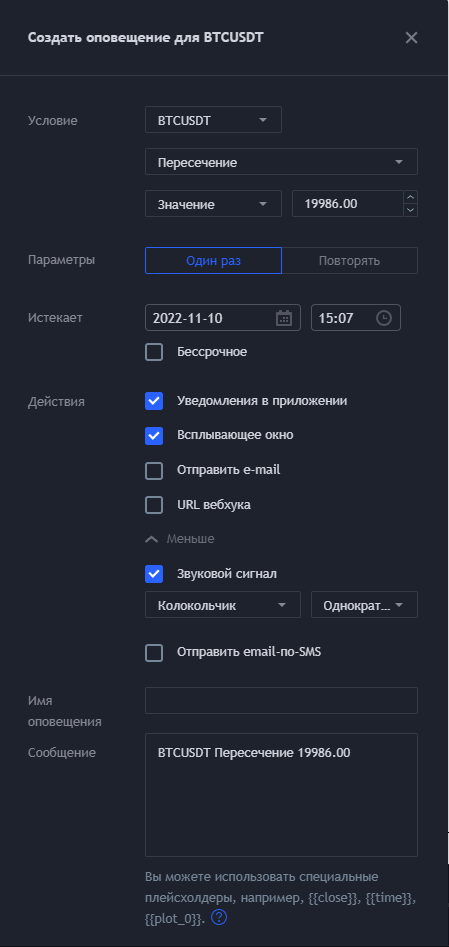
Це чудова можливість налаштувати попередження, яке сповістить вас у той момент, коли на графіку буде виконано будь-яку виставлену вами умову.
Виставити оповіщення дуже просто. Натискаєте правою кнопкою миші на графіку, де вам потрібно. Далі натискаєте "Add Alert". Найпростіший варіант – встановити алерт на ціновий рівень, де, на вашу думку, відбудеться розворот ціни.
З'явиться таке меню. Умови розберемо онлайн.
Симулятор ринку
Інструмент, що дозволяє робити "Бектест" (робота з історією графіка, яка спрямована на тестування торгової стратегії, а також збору статистики. Статистика допомагає зрозуміти чи працює торгова стратегія).
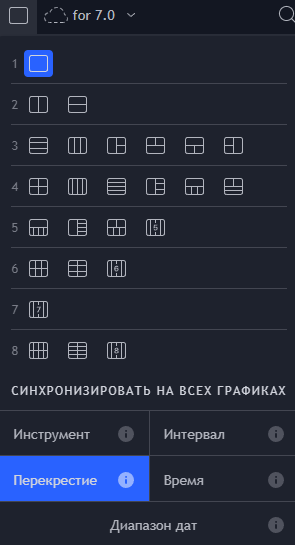
Розташування графіка
Платна версія дозволяє розділити робочу область на багато частин.
Опції дозволяють синхронізувати певні параметри для всіх робочих областей.
Управління графіком
Платна версія дозволяє створювати нові графіки. Наприклад, їх можна використовувати для довгострокових та короткострокових ідей.
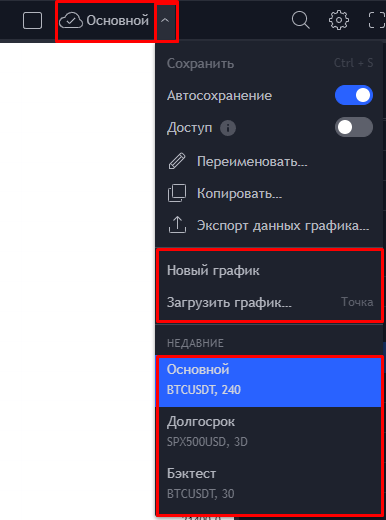
Після завершення роботи краще натиснути на кнопку “Зберегти графік”.
Налаштування
Натисніть на кнопку “Опції”. Відкриється основне меню налаштувань графіка. Складається з шести підменю.
У цьому меню знаходяться основні налаштування робочої області.

Повноекранний режим
Дозволяє використовувати весь робочий простір
Ліва панель
З верхньою панеллю ми розібралися, подивимося на панель розташовану ліворуч.

Не всі елементи ми використовуємо у аналізі. Нас онлайн трансляції детальніше зупинимося на тих, які ви будете використовувати.
- 1. Перегляд курсору (хрестик, крапка або стрілка).
- 2. Основні інструменти аналізу – лінії. Тренди, вертикальні, горизонтальні, промені, канали і т.д.
- 3. Продвинуті графічні інструменти.
- 4. Можливість малювати будь-які фігури та графічні фігури на кшталт трикутників, прямокутників тощо.
- 5. Текстові елементи та стрілки.
- 6. Патерни тих аналізу – голова та плечі, трикутники, хвилі Еліота, циклічні лінії.
- 7. Інструменти прогнозування та розрахунку ризиків.
- 8. Купа будь-яких значків.
- 9. Можливість збільшити вибраний фрагмент.
- 10. Отримання точних даних вибраного фрагменту.
- 11. Режим магніту.
- 12. Режим малювання.
- 13. Блокування всіх інструментів малювання.
- 14. Сховати все намальоване на графіці (і повернути назад).
- 15. Видалення всіх графічних елементів із графіка.
Права та нижня панель
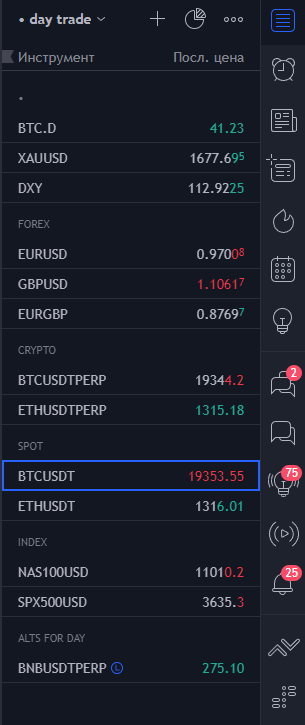
Нічого особливого у цих панелях немає. Єдиний корисний розділ – список котирувань.
Список котирувань
Додавши активи до списку, ви можете легко перемикати графіки не заходячи в пошук.
Повний план курсу по роботі з платформою TradingView https://beinmarket.com.ua/robota-z-tradingview
✍️ Підписуйтесь на мій канал, щоб не пропустити корисну інформацію: @financeforua